GameJam 开发协作指南
大家好!为了保证大家的心血不会因为“文件冲突”、“代码覆盖”等技术问题白费,我们统一使用 GitHub Desktop + Unity 进行版本管理。
🛠️ 第一阶段:环境准备 (只需做一次)
1. 注册账号
如果你还没有 GitHub 账号,请先去官网注册:GitHub (注册后,请把你的 GitHub 用户名发给我,我拉你进我们的私有仓库)
2. 下载并登录 GitHub Desktop
去官网下载客户端:Download GitHub Desktop | GitHub Desktop
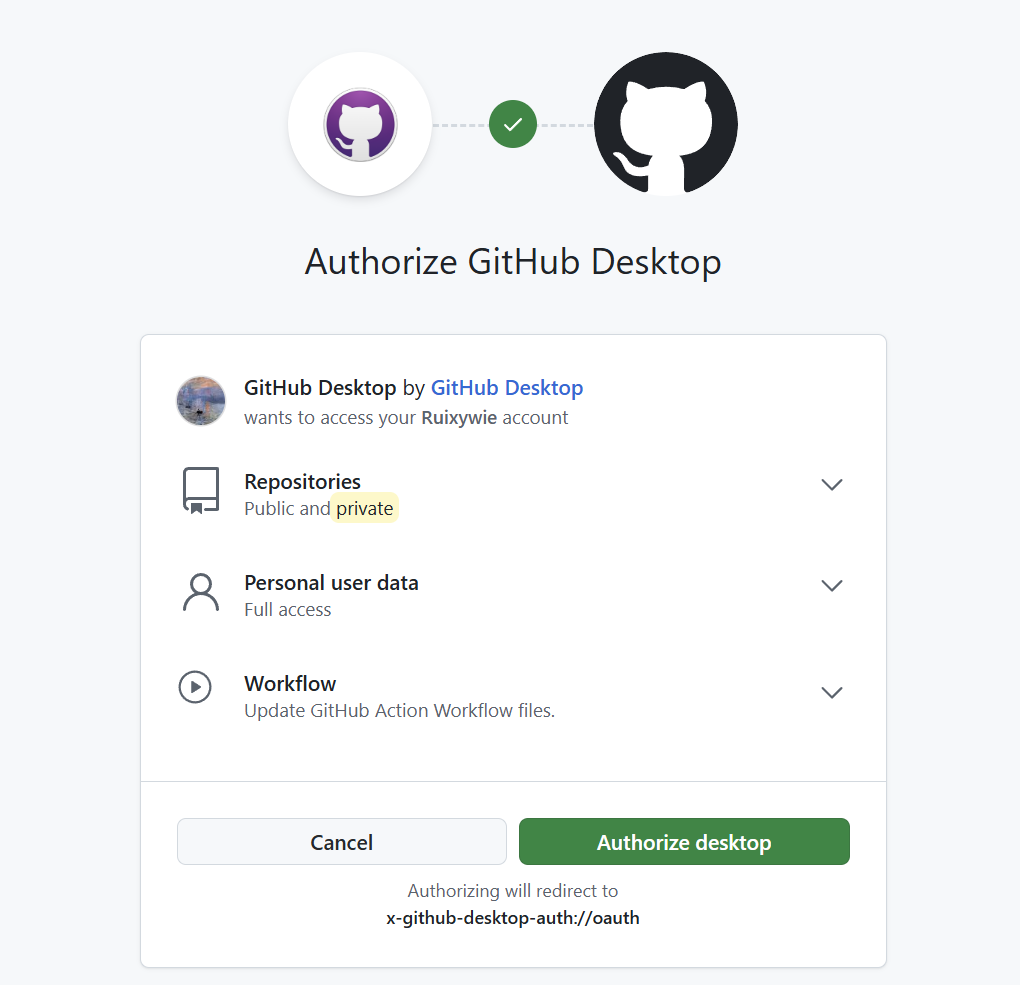
安装完成后打开,点击 "Sign in to GitHub.com",在弹出的网页中授权登录。
3. 克隆 (Clone) 游戏工程到本地
这步相当于把云端的“主干工程”下载到你的电脑上。
在我已经拉你进仓库的前提下,打开 GitHub Desktop。
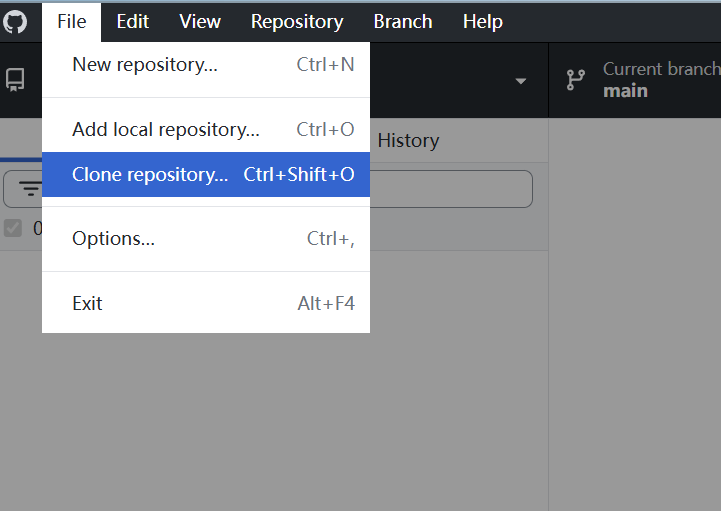
点击左上角的 File -> Clone repository...。
在列表中找到我们的项目(例如 OurGameJam),选中它。
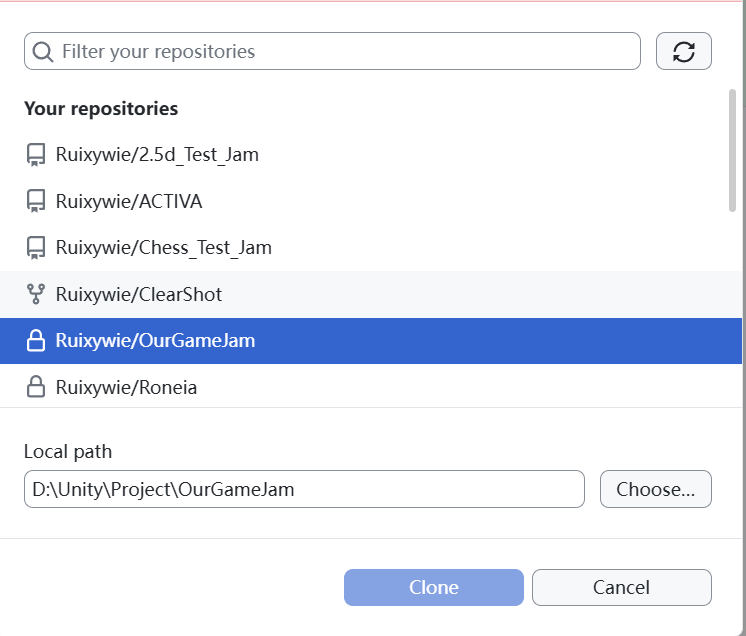
【极其重要】 在底部的 Local path(本地路径)选择一个全英文、没有空格的文件夹路径。这将是你本地项目储存的位置。
点击蓝色的 Clone 按钮。等待下载完成。
4. 在Unity中打开游戏工程
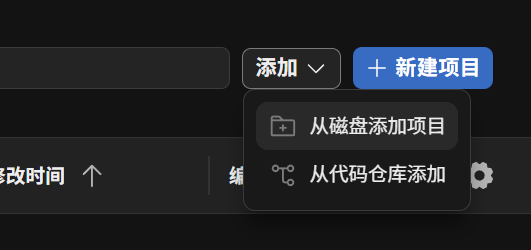
打开UnityHub选择从磁盘添加项目,即可打开游戏文件。
📂 第二阶段:大家的工作区域划分
为了绝对避免“我们同时修改了同一个文件导致代码爆炸”的惨剧,程序和资产尽量分开存放:
🎨 美术:
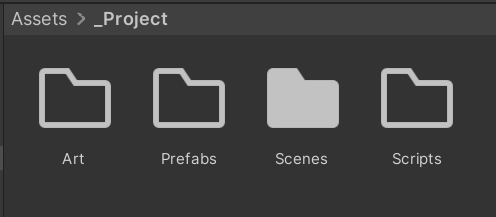
Assets/_Project/Art画好的原画、贴图、建好的 3D 模型全部扔到这个文件夹里(可以在里面自己建子文件夹如
Models,Textures)。
💻 程序:
Assets/_Project/Scripts所有的代码脚本都放在这里。
⚙️ 策划:
Assets/_Project/Prefabs如果要调数值(跳跃高度、怪物血量),请双击打开这个文件夹里的预制体 (Prefab) 进行修改。
⚠️ 场景:
Assets/_Project/Scenes场景文件夹,尽量不要两个人同时修改同一个
.unity场景文件!如果有摆放关卡的需求,请提前在群里吼一声:“我现在要改主场景了,大家先别碰!”
🔄 第三阶段:日常工作流 (循环的 4 个步骤)
这是每天干活的标准流程,默念口诀:“先拉取,再干活,写备注,后推送。”
步骤 1:PULL (拉取最新代码) —— 每天开工第一件事
在打开 Unity 之前,先打开 GitHub Desktop!
看顶部的 Fetch origin 按钮。点击它。这将更新你本地的项目至目前最新状态。
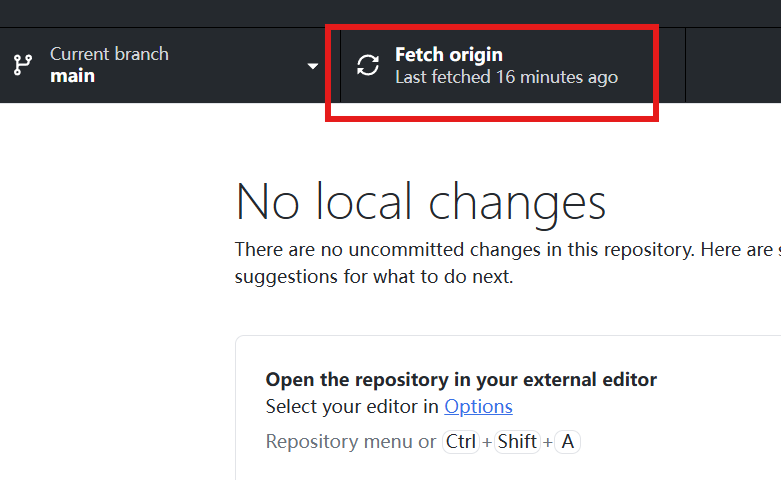
如果按钮变成了 Pull origin(旁边有向下的小箭头和数字),说明队友提交了新进度。如果没有问题选择Pull拉取最新进展。
步骤 2:WORK (干活)
打开 Unity,尽情发挥你的才华!记得随时 Ctrl + S 保存。
步骤 3:COMMIT (打包你的改动)
干完活后,切回 GitHub Desktop。你会发现左侧的 Changes 列表里多了一堆文件。
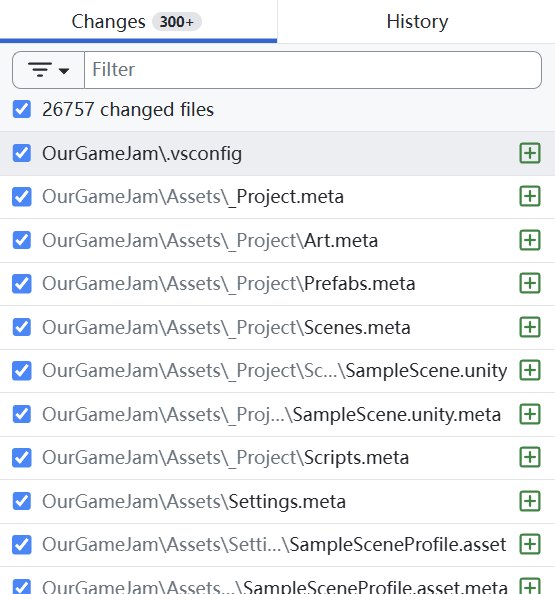
核对文件: 大致扫一眼,确保是你改动的东西。
写备注(Summary): 在左下角的文本框里,用人话写清楚你干了啥。
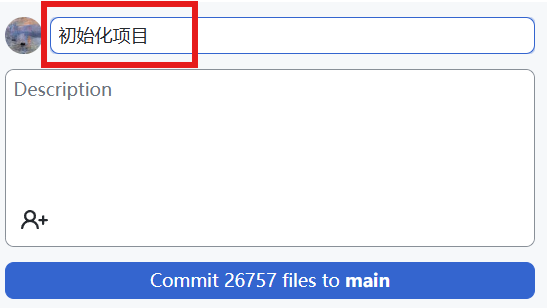
✅ 正确示范:
[美术] 更新了主角的跑步动画或[程序] 修复了主角穿模的Bug❌ 错误示范:
111、update、asdasd
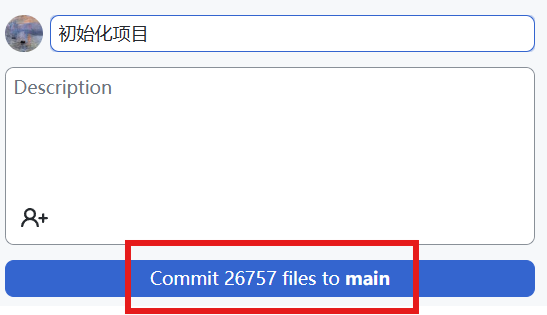
点击蓝色的 Commit to main 按钮。(这步相当于在本地存了个档)。
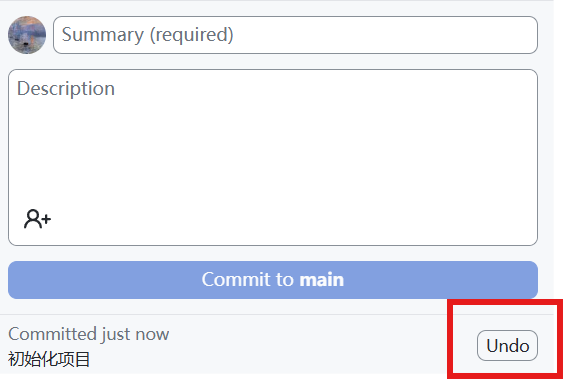
如果commit错了可以点击下方的Undo进行撤销,如果手快已经push到云端了,请尽快联系我们进行回滚。
步骤 4:PUSH (推送上云端)
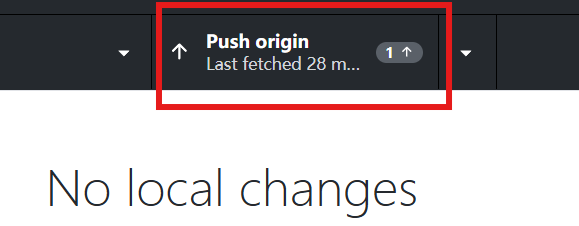
Commit 之后,顶部的按钮会变成 Push origin(旁边有向上的小箭头)。
点击 Push origin。等进度条走完,你的成果就安全地传到云端了,全组人都能看到了!